

Full Screen Experience (FSE) là tính năng mới Microsoft giới thiệu để biến trải nghiệm Windows trên máy chơi game cầm tay trở nên gọn nhẹ và thân thiện hơn — nhưng chính xác thì chế độ Full Screen Experience đã thay đổi gì, và liệu game thủ có thực sự nhận được lợi ích về hiệu năng? Trong bài viết này tôi sẽ phân tích chi tiết những gì được bật/tắt khi FSE khởi động, phương pháp kiểm chứng bằng boot log trên Ayaneo 3 và Asus ROG Xbox Ally X, cùng những lời khuyên thực tế nếu bạn muốn tự thử nghiệm.
Tóm tắt nhanh: hiệu năng không tăng nhiều, nhưng bộ nhớ và khởi động cải thiện
Trong thử nghiệm trên ROG Xbox Ally X và Ayaneo 3 (Windows 11 25H2, bật FSE bằng ViVeTool), kết luận chính là: hiệu năng khung hình trong game ít thay đổi hoặc hầu như không khác biệt, nhưng thời gian khởi động giảm, RAM khả dụng tăng, và một số dịch vụ/driver mạng bị loại bỏ khi khởi vào chế độ FSE. Nói ngắn gọn: Microsoft ưu tiên tối giản môi trường hệ điều hành để dành tài nguyên cho game thay vì ép xung hiệu năng GPU hay CPU.
Vì sao FSE giúp máy nhanh hơn trong khởi động và giải phóng RAM?
Khi bật Full Screen Experience, Windows không chỉ thay đổi giao diện sang launcher toàn màn hình như ứng dụng Xbox — hệ thống còn tắt một loạt thành phần nền vốn phục vụ cho môi trường doanh nghiệp và các tính năng mạng cũ. Việc này đem lại hai lợi ích chính:
- Giảm các hook kernel-mode mạng và dịch vụ người dùng theo dõi trạng thái kết nối, từ đó hạ Deferred Procedure Call (DPC) latency trong một số trường hợp.
- Không nạp nhiều thành phần giao diện Windows (taskbar, Start Menu, desktop), đồng nghĩa tiêu thụ RAM ban đầu thấp hơn và thời gian khởi động ngắn hơn.
Trong nhật ký boot (ntbtlog.txt) so sánh giữa trạng thái FSE bật và tắt, các driver thuộc RAS stack như NDProxy.sys, AgileVpn.sys, ndiswan.sys, rasl2tp.sys, raspptp.sys, raspppoe.sys… xuất hiện khi FSE tắt nhưng bị bỏ qua khi FSE bật. Những driver này hỗ trợ VPN tunneling (SSTP, L2TP, IKEv2, PPTP, PPPoE), tương thích WAN/TAPI, và daemon như RasMan — tất cả đều có thể chạy ngầm và tiêu tốn tài nguyên ngay cả khi không dùng.
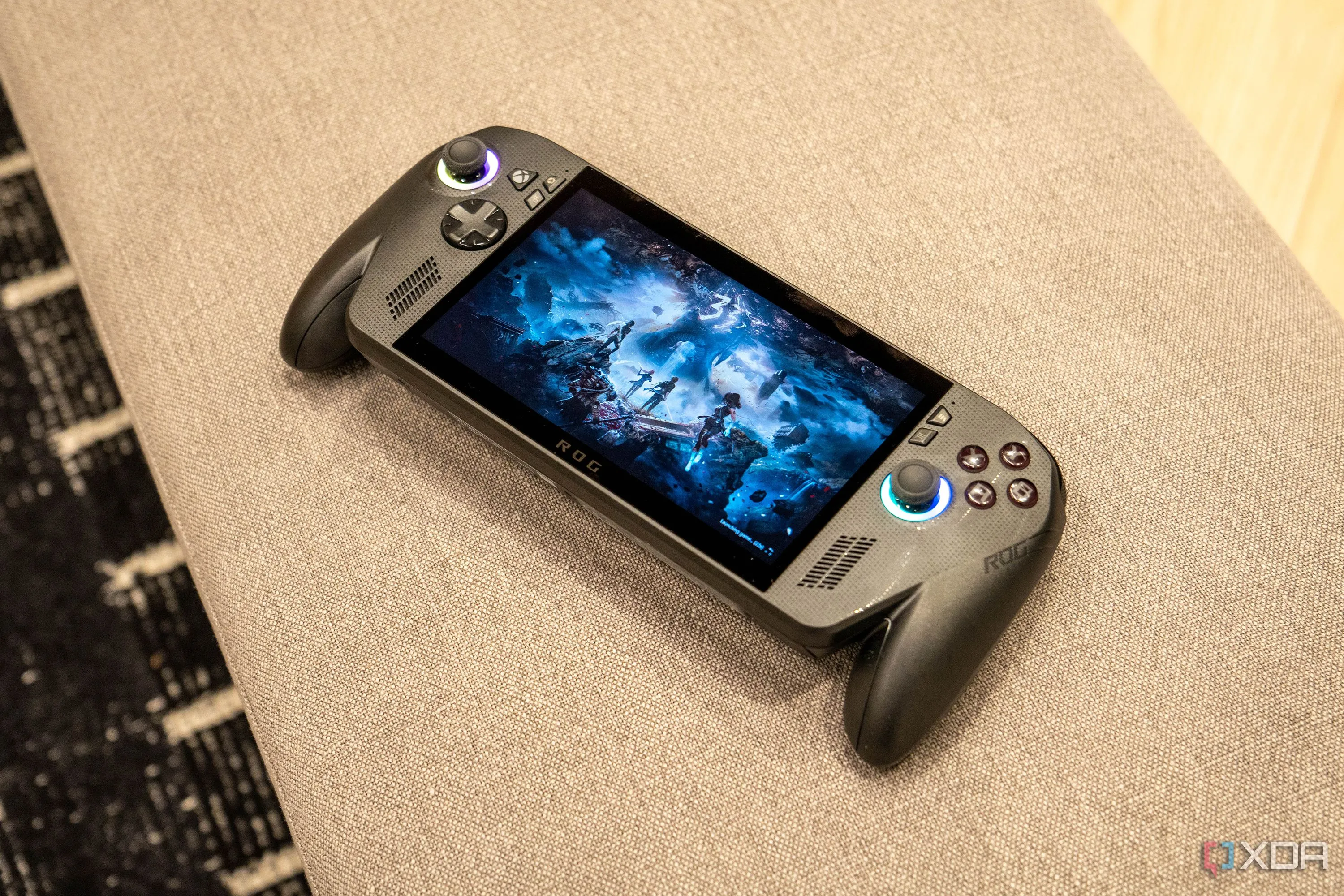 Giao diện Asus ROG Xbox Ally X khởi vào launcher toàn màn hình, minh họa cách FSE thay thế shell Windows truyền thống
Cách tôi kiểm chứng: boot log và so sánh
Phương pháp kiểm tra khá đơn giản nhưng hiệu quả cho thấy chênh lệch:
- Cập nhật máy (ví dụ Ayaneo 3) lên Windows 11 25H2.
- Sử dụng msconfig để bật “Boot log” (ghi ra %WINDIR%ntbtlog.txt).
- Khởi động máy ở trạng thái FSE tắt, lưu ntbtlog.txt.
- Bật FSE bằng ViVeTool, khởi lại vào giao diện FSE, lưu ntbtlog.txt.
- Dùng công cụ diff để so sánh hai bản log.
Kết quả là nhiều mục liên quan đến RAS và driver mạng xuất hiện chỉ khi FSE tắt. Ngoài ra, nhiều ứng dụng khởi động cùng Windows bị vô hiệu hóa khi FSE bật, góp phần rút ngắn thời gian boot.
Lợi ích thực tế và hạn chế với game thủ
- Lợi ích: khởi nhanh hơn, RAM sẵn sàng cho game nhiều hơn, ít thành phần nền có thể gây giật lác. Điều này hữu ích với máy cầm tay có RAM giới hạn hoặc khi bạn muốn trải nghiệm thuần game launcher.
- Hạn chế: nếu bạn thường xuyên dùng VPN, kết nối doanh nghiệp, hoặc cần các dịch vụ mạng nền (hotspot, PPPoE), FSE có thể tắt các thành phần đó, gây bất tiện. Về mặt tốc độ khung hình thuần, hầu hết thử nghiệm cho thấy khác biệt rất nhỏ.
Dành cho nhà phát triển: API và tương thích
Microsoft cung cấp API IsGamingFullScreenExperienceActive() trong Windows SDK (bản April 2025) để kiểm tra trạng thái FSE và đăng ký thông báo khi người dùng bật/tắt. API này được thiết kế tương thích ngược: nếu game đã chạy tốt trên Windows thì cũng nên chạy ổn trong FSE. Tuy nhiên nhà dev nên kiểm tra các điểm sau:
- Tự động phát hiện các dịch vụ mạng thiết yếu (nếu game cần kết nối mạng nền) và cảnh báo người dùng.
- Kiểm tra hành vi khi launcher thay thế shell Windows (ví dụ: liệu overlay, service quản lý input có hoạt động đúng trong launcher toàn màn hình).
- Xử lý sự kiện nếu hệ thống tắt driver hoặc dịch vụ quan trọng mà game phụ thuộc vào.
Hướng dẫn ngắn: bật Full Screen Experience (thận trọng)
- Dành cho người dùng hiểu biết kỹ thuật: dùng ViVeTool để bật FSE trên thiết bị Windows 11.
- Trước khi thử: sao lưu hệ thống, kiểm tra nhu cầu VPN hoặc kết nối đặc thù.
- Sau khi bật: quan sát ntbtlog.txt nếu bạn muốn biết chính xác driver nào bị bỏ qua; kiểm thử game bạn hay chơi để đánh giá sự khác biệt.
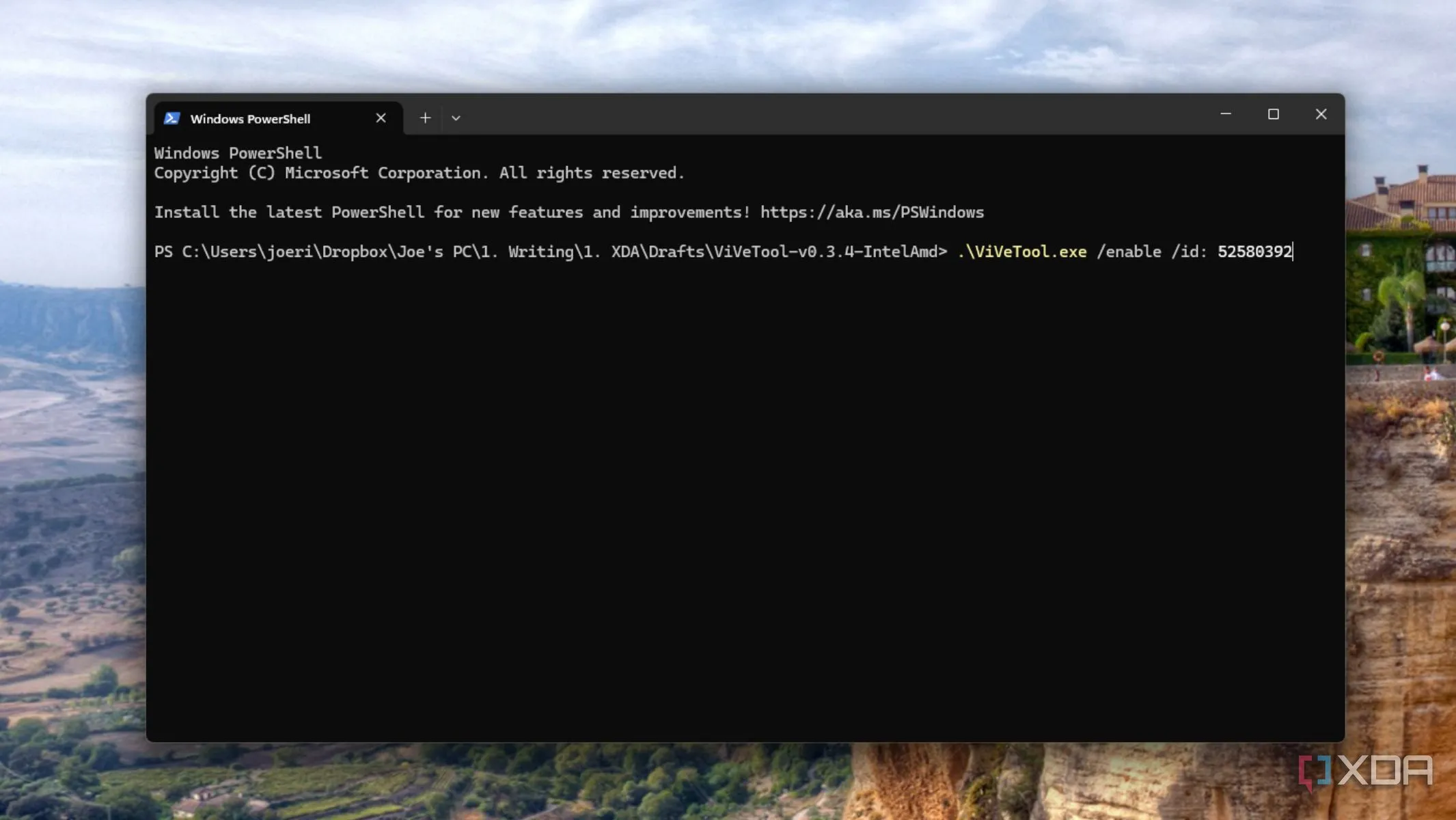 Hướng dẫn bật Full Screen Experience bằng ViVeTool trên Windows 11, minh họa bước thao tác cơ bản
Kết luận — Khi tối giản là một cách nâng cấp trải nghiệm
Full Screen Experience không phải là phép màu biến chiếc handheld Windows thành máy chơi game console nhanh hơn theo nghĩa tăng FPS lớn. Thay vào đó, Microsoft tối giản hệ điều hành — tắt stack mạng doanh nghiệp, không nạp shell Windows tiêu chuẩn, và vô hiệu hóa các startup apps — để giảm độ trễ khởi động, giải phóng RAM và mang lại trải nghiệm mượt mà hơn ở mức hệ thống. Với người dùng cầm tay, nhất là những máy có tài nguyên khiêm tốn, đó là một bước tiến thực tế. Nếu bạn có máy ROG Ally X, Ayaneo hay bất kỳ handheld Windows nào, hãy thử bật FSE trên bản thử nghiệm, theo dõi những thay đổi bằng boot log, và chia sẻ trải nghiệm của bạn — sự khác biệt nhỏ đôi khi lại làm nên cảm xúc lớn khi cầm máy chơi những tựa game yêu thích.
