

Khi bạn đồng bộ file trên PC lên dịch vụ đám mây như OneDrive hay Google Drive, câu hỏi về quyền riêng tư và bảo mật luôn thường trực. Cryptomator là công cụ mã hóa miễn phí, mã nguồn mở giúp tạo “vault” mã hóa trên máy tính trước khi mọi thứ được đồng bộ — một giải pháp đơn giản nhưng mạnh mẽ để bảo vệ dữ liệu cá nhân. Trong bài viết này mình sẽ giải thích vì sao nên dùng Cryptomator, hướng dẫn thiết lập trên Windows 11 và lưu ý thực tiễn để bạn áp dụng ngay với workflow hàng ngày.
Tại sao chọn Cryptomator: bảo mật theo kiểu zero-knowledge và mã nguồn mở
Cryptomator mã hóa từng tệp riêng lẻ bằng AES-256 trước khi dịch vụ đám mây thực hiện việc đồng bộ. Điểm khác biệt đáng giá là mô hình zero-knowledge: mật khẩu và khóa mã hóa không được lưu trên máy chủ của nhà phát triển hay nhà cung cấp đám mây — mọi thao tác mã hóa/giải mã diễn ra cục bộ trên thiết bị của bạn. Nếu ai đó xâm nhập vào tài khoản cloud, họ chỉ thấy dữ liệu đã bị mã hóa, không thể đọc nội dung nếu không có mật khẩu vault.
Việc phần mềm là mã nguồn mở (available on GitHub) giúp tăng tính minh bạch: cộng đồng và chuyên gia bảo mật có thể kiểm tra mã nguồn, giảm khả năng tồn tại backdoor hay thu thập telemetry bí mật. Thay vì buộc bạn phải chuyển sang một dịch vụ mới, Cryptomator hoạt động song song với dịch vụ bạn đang dùng — cloud tiếp tục lo khâu đồng bộ, Cryptomator lo mã hóa.
Một lợi thế kỹ thuật quan trọng khác là mã hóa theo tệp (file-based) thay vì theo container lớn. Điều này nghĩa là khi bạn chỉnh sửa một tài liệu, chỉ tệp đó được mã hóa và đồng bộ lại — giúp giảm thời gian sync và băng thông so với việc tái đồng bộ cả một kho chứa nặng.
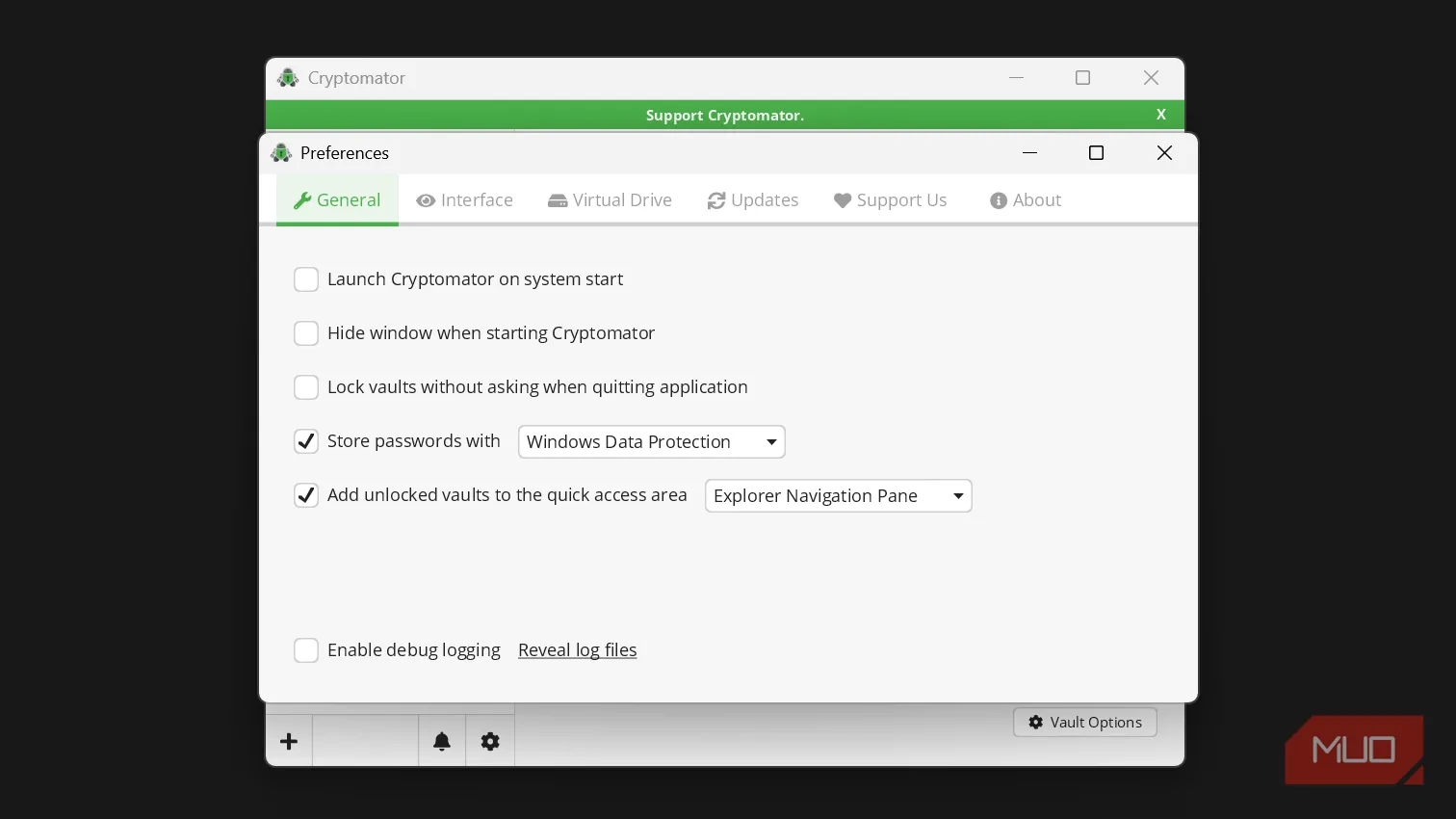 Giao diện cài đặt Cryptomator trên Windows, tùy chọn vault và auto-unlock
Hướng dẫn nhanh: thiết lập Cryptomator trên Windows 11 (workflow hoàn chỉnh)
Thời gian cài đặt và cấu hình cơ bản chỉ khoảng 5 phút. Dưới đây là các bước theo thứ tự để bạn bắt đầu an toàn và thuận tiện:
-
Tải về và cài đặt
- Truy cập cryptomator.org/downloads và tải bản cho Windows.
- Chạy installer, thao tác như các ứng dụng Windows thông thường.
-
Tạo vault và chọn vị trí
- Mở Cryptomator > nhấn biểu tượng cộng để tạo vault mới.
- Đặt tên vault và chọn nơi lưu: quan trọng là hãy để vault trong thư mục đồng bộ của dịch vụ cloud bạn dùng (ví dụ C:UsersYourNameOneDriveEncrypted hoặc thư mục Google Drive). Việc này đảm bảo các tệp mã hóa được tự động sync.
-
Đặt mật khẩu và lưu recovery key
- Chọn mật khẩu mạnh và lưu vào trình quản lý mật khẩu yêu thích.
- Lưu file recovery key ở nơi khác (USB hoặc tài khoản cloud khác) để khôi phục trong trường hợp quên mật khẩu.
-
Sử dụng vault như ổ đĩa bình thường
- Unlock vault > Cryptomator sẽ mount vault như một ổ ảo (ví dụ Z:). Kéo thả, lưu file trực tiếp vào ổ này như dùng ổ cứng bình thường — các file được mã hóa ngay lập tức.
- Sau khi dùng xong, chọn Lock để unmount. Thao tác này ngăn truy cập trái phép nếu ai đó có quyền truy cập máy tính.
-
Tùy chọn tiện lợi
- Bật Auto-unlock nếu muốn vault tự mở khi đăng nhập Windows (tiện nhưng giảm chút an toàn).
- Bật khóa tự động khi không hoạt động để giảm rủi ro khi tạm rời máy.
- Hiển thị vault trong File Explorer để truy cập nhanh mà không cần mở app.
Mẹo thực tế giúp workflow mượt mà và an toàn
- Bắt đầu với tệp nhạy cảm: tạo vault cho giấy tờ thuế, hồ sơ y tế, sao kê ngân hàng trước; sau quen dần có thể mở rộng.
- Dùng nhiều vault nếu bạn chia sẻ thư mục: giữ dữ liệu cá nhân trong vault riêng, để thư mục dự án chung không mã hóa nếu cần cộng tác.
- Lưu recovery key ở nơi độc lập với vault (USB, tài khoản cloud khác) — key này là cứu cánh khi quên mật khẩu.
- Kết hợp với trình quản lý mật khẩu để bảo vệ mật khẩu vault và thuận tiện khi cần.
- Tránh chỉnh sửa trực tiếp các file video multi-GB trong vault nếu bạn cần hiệu năng tối ưu — mã hóa theo thời gian thực có thể làm thao tác nặng nề hơn với file lớn.
Hạn chế cần cân nhắc trước khi triển khai toàn diện
- Ứng dụng desktop trên Windows/macOS/Linux là miễn phí, nhưng app mobile (Android/iOS) yêu cầu phí một lần cho mỗi nền tảng nếu muốn unlock vault. iOS có chế độ đọc-only miễn phí.
- Cryptomator không che giấu metadata: nhà cung cấp cloud vẫn thấy số lượng file, kích thước mã hóa, thời điểm upload. Nếu bạn cần ẩn cả dấu vết hoạt động, cần kết hợp thêm giải pháp khác.
- Một bước thao tác thêm: phải unlock vault trước khi truy cập. Auto-unlock tiện nhưng làm giảm bảo mật nếu máy bị truy cập vật lý.
- Hiệu năng có thể giảm nhẹ với file cực lớn; với tài liệu thường nhật, hầu như không đáng kể.
Kết luận
Cryptomator là giải pháp hợp lý, thân thiện và minh bạch để bảo vệ dữ liệu cá nhân khi sử dụng dịch vụ đám mây hiện có. Với AES-256, mô hình zero-knowledge và mã nguồn mở, nó mang lại lớp bảo vệ mạnh mẽ mà không buộc bạn phải thay đổi dịch vụ đồng bộ hiện tại. Bắt đầu bằng một vault cho các tệp nhạy cảm, lưu recovery key cẩn thận và kết hợp trình quản lý mật khẩu — bạn sẽ có hệ thống bảo mật dễ dùng và đáng tin cậy.
Hãy thử tạo vault đầu tiên ngay hôm nay và chia sẻ trải nghiệm của bạn: vault này bạn dùng để bảo vệ những loại tệp nào?
