

Trong nhịp sống của một game thủ, những tin nhắn nhanh — OTP ngân hàng, lời hẹn đánh rank, link sự kiện clan — có khi quan trọng chẳng kém một cuộc leo rank. Google Messages trên máy tính giúp bạn nhận và gửi SMS/MMS, đồng bộ danh bạ và thậm chí dùng RCS để chat giàu tính năng ngay từ màn hình lớn. Bài viết này hướng dẫn chi tiết cách thiết lập Google Messages trên máy tính, tối ưu cho trải nghiệm của người chơi: kiểm tra mã OTP, chia sẻ ảnh màn hình hay trò chuyện nhóm khi quẩy sự kiện.
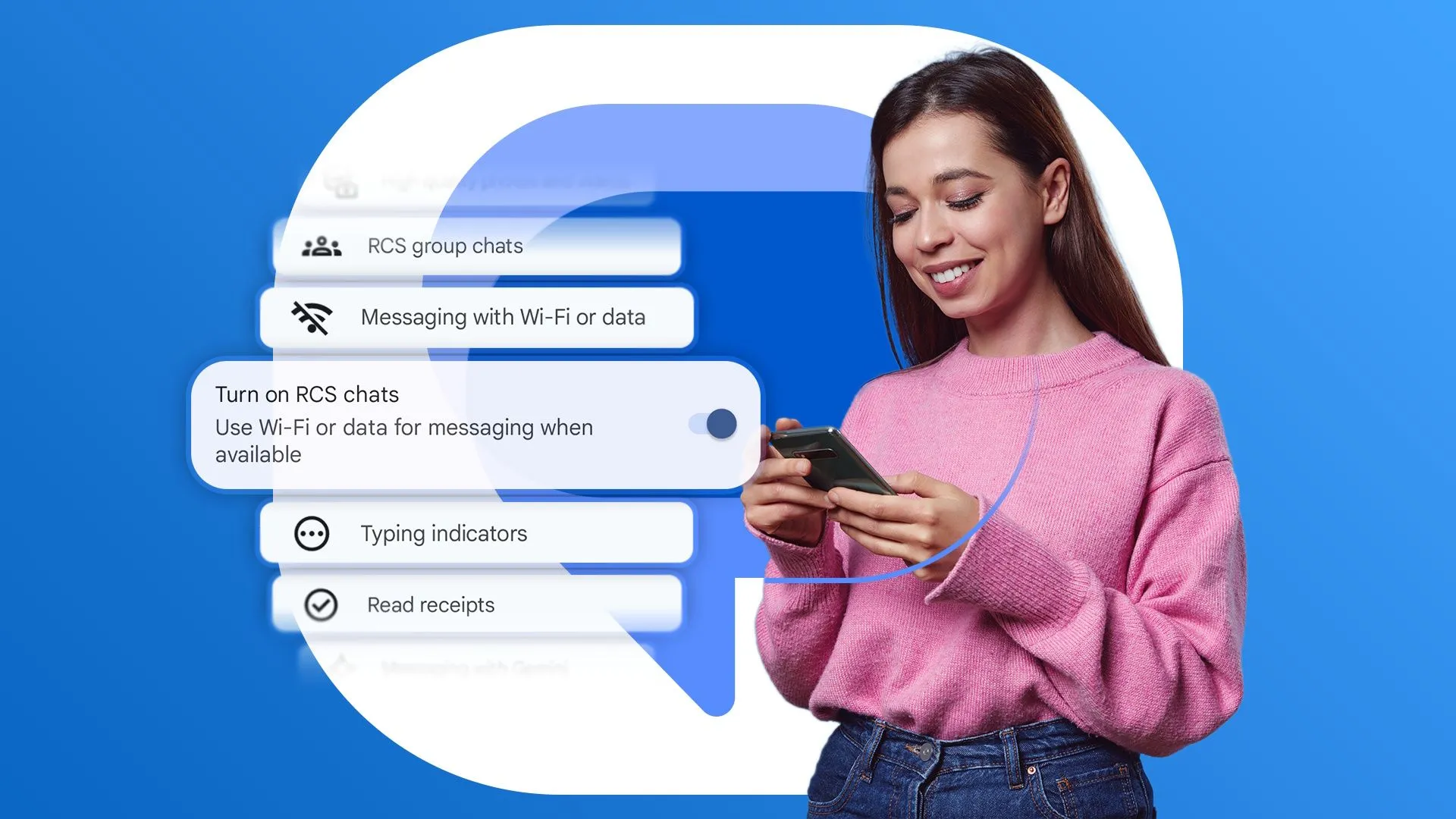 Người dùng bật RCS trong Google Messages, logo Google Messages ở nền
Trước hết: những điều cần chuẩn bị
Để gửi và nhận tin nhắn trên máy tính, bạn cần:
- Ứng dụng Google Messages đã cài trên điện thoại Android (nhiều máy Android đã có sẵn).
- Kết nối Internet cho cả điện thoại và máy tính. Chúng không cần chung mạng Wi‑Fi.
- Tùy chọn: bật RCS để có trải nghiệm chat hiện đại (gửi ảnh, sticker, trạng thái đang gõ…).
Nếu bạn đang dùng một app SMS khác, tải Google Messages từ Play Store rồi đặt nó làm ứng dụng SMS mặc định trên điện thoại trước khi tiếp tục.
Làm sao đặt Google Messages làm ứng dụng SMS mặc định trên Android
Khi cài xong, nhiều máy sẽ hỏi bạn có muốn đặt Messages làm mặc định hay không. Nếu không hiện, làm theo các bước sau:
- Mở Settings trên điện thoại.
- Chọn Apps > Default apps.
- Chọn SMS app.
- Chạm vào Messages để đặt làm mặc định.
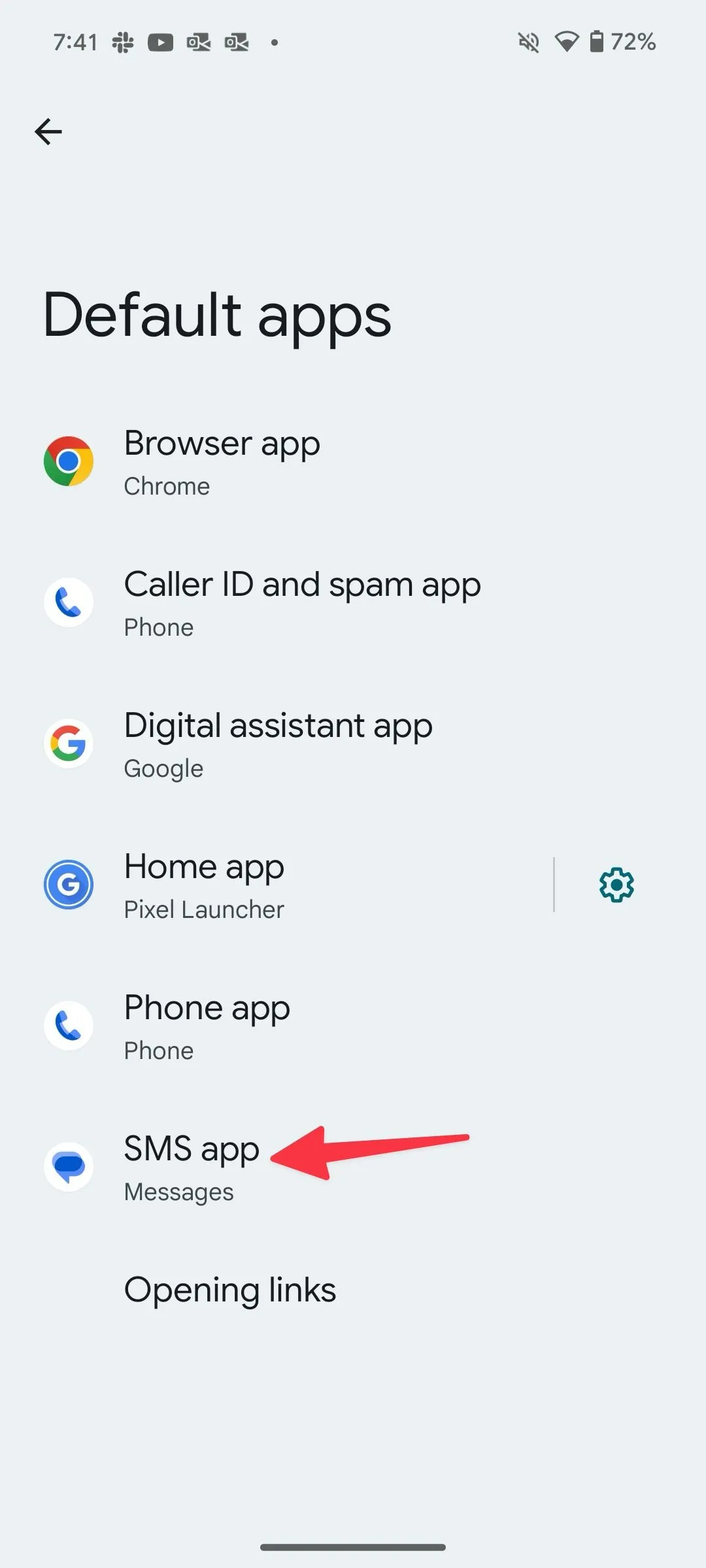 Mũi tên đỏ chỉ vào phần SMS app trong cài đặt Android để chọn Messages làm mặc định
Kết nối Google Messages giữa điện thoại và máy tính
Sau khi đã đặt Messages làm ứng dụng mặc định, tiến hành ghép nối với máy tính bằng một trong hai cách: xác thực qua Google Account (emoji khớp) hoặc quét mã QR.
Cách 1 — Qua Google Account (emoji)
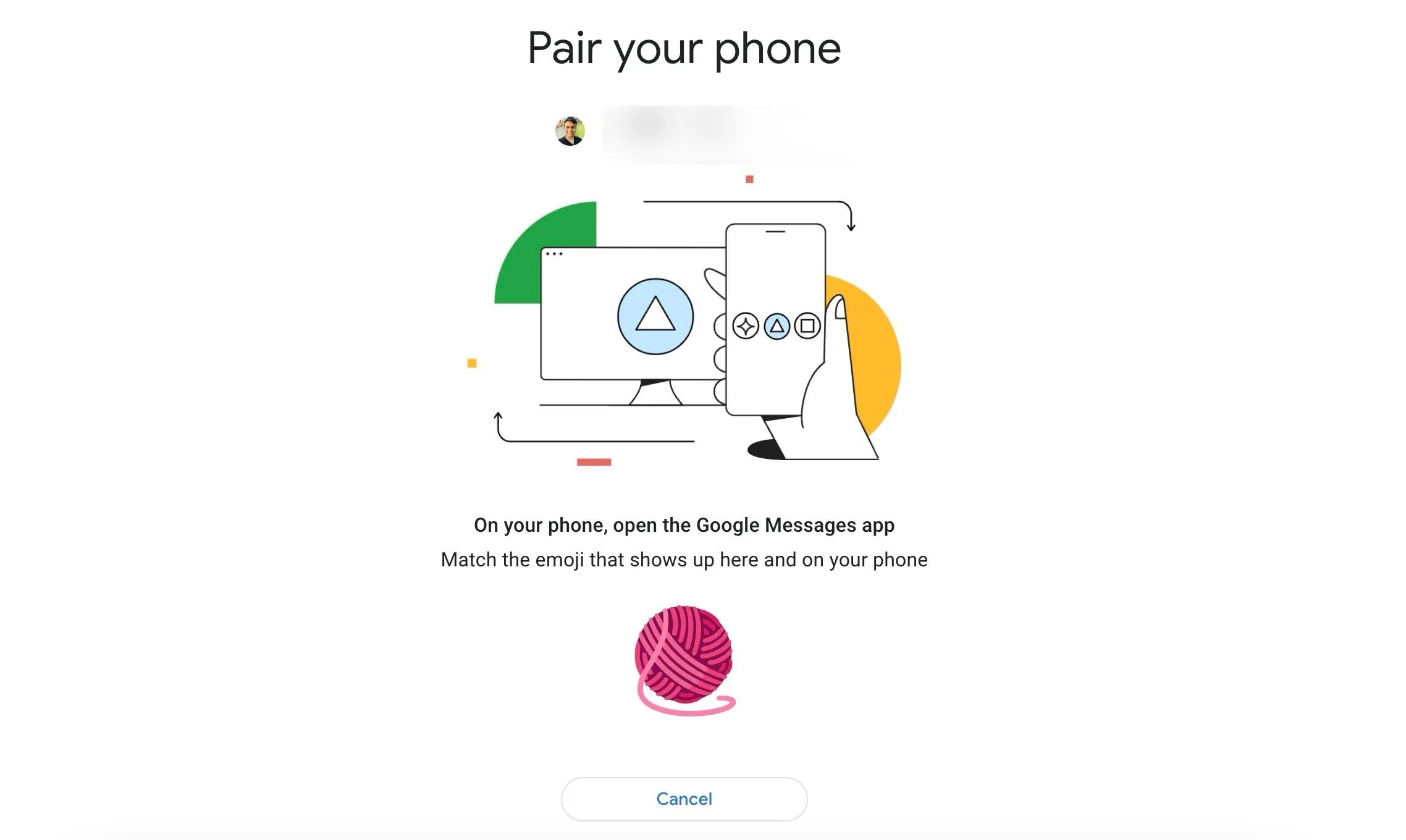
- Mở trình duyệt trên máy tính, truy cập https://messages.google.com/ và chọn Messages for Web.
- Nếu đăng nhập bằng tài khoản Google, trình web sẽ hiển thị một emoji ngẫu nhiên.
- Mở ứng dụng Messages trên điện thoại, chạm emoji đó để xác thực.
Cách 2 — Quét mã QR (thông dụng hơn)
- Trên máy tính mở https://messages.google.com/web/authentication.
- Nhấn Pair with QR code (hoặc tương tự) để thấy mã.
- Mở Messages trên điện thoại > nhấn profile icon > Device pairing.
- Chọn Switch to QR Pairing > QR code scanner, rồi dùng camera quét mã trên màn hình.
- Bật Remember this computer nếu muốn giữ kết nối lâu dài.
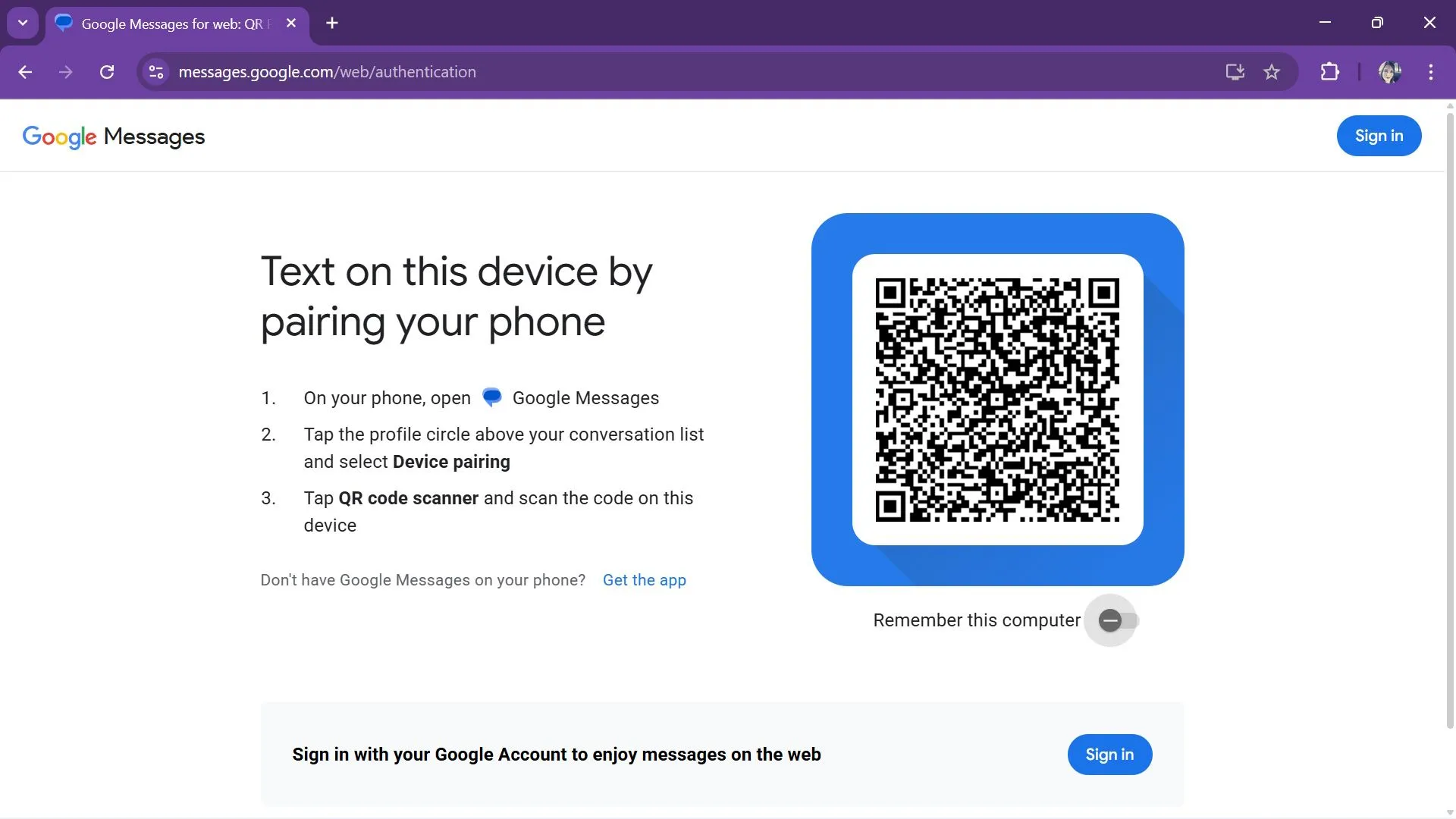 Giao diện web Google Messages với ô xác thực và mã QR để ghép đôi thiết bị
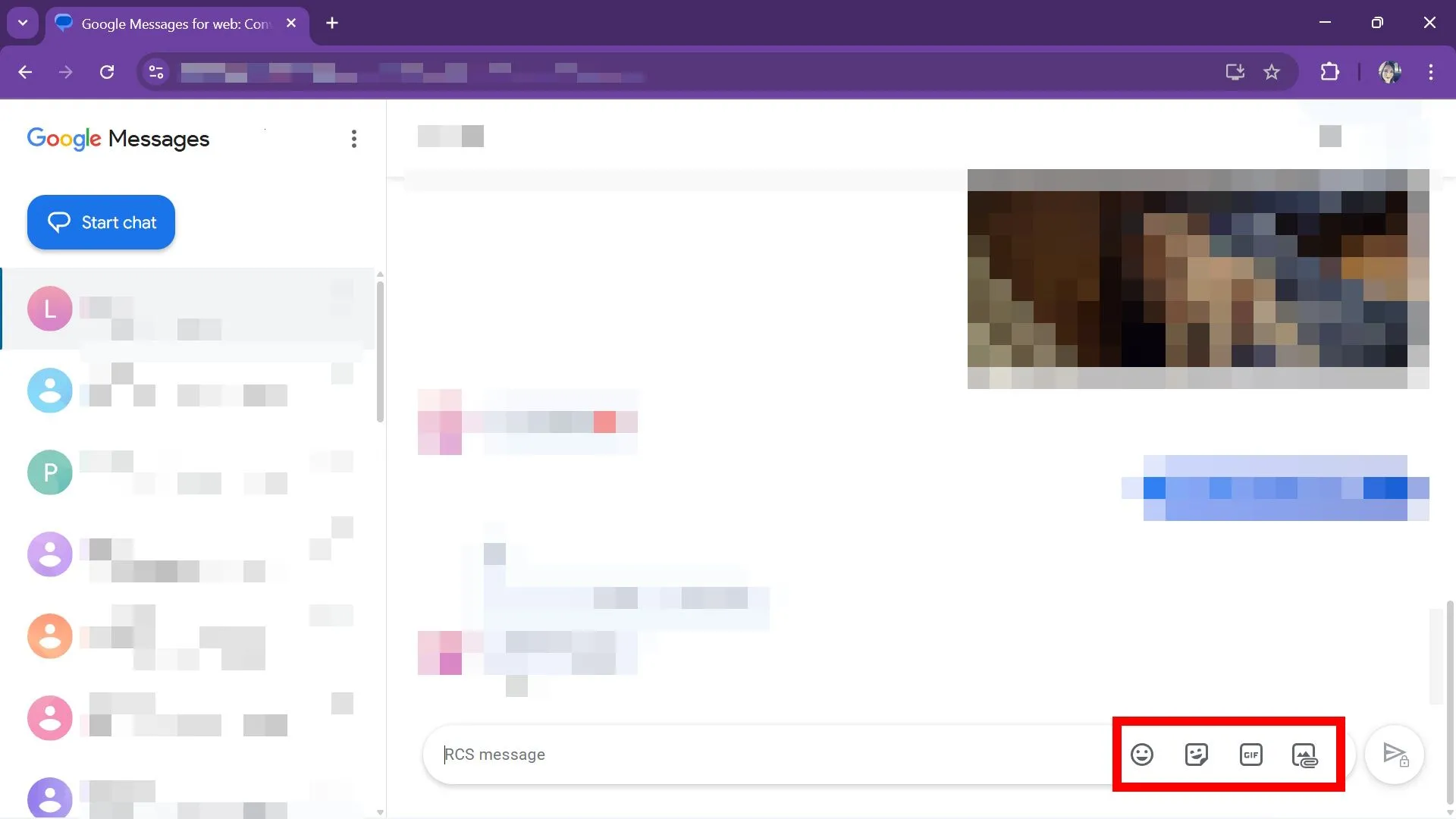
Sau khi ghép nối thành công, trình duyệt sẽ tải lại và hiển thị hộp thư với danh sách cuộc trò chuyện ở bên trái — thao tác gửi tin, thêm ảnh, emoji, GIF đều tương tự trên điện thoại.
 Giao diện Messages for Web hiển thị danh sách cuộc trò chuyện và khu vực soạn tin trên máy tính
Lưu ý: nếu quên bật Remember this computer, lần sau mở trang bạn sẽ cần quét lại QR. Tính năng này hữu ích khi bạn hay di chuyển giữa máy tính cá nhân và máy công cộng.
Những tính năng đáng thử khi dùng Messages trên máy tính (dành cho game thủ)
Google Messages for Web không chỉ đơn thuần là gửi nhận SMS. Dưới đây là những điểm hữu ích cho người chơi:
- Gửi ảnh chụp màn hình, video highlight, hoặc file chiến thuật nhanh chóng từ PC.
- Hỗ trợ RCS: gửi nhiều media, xem trạng thái đã đọc, thông báo đang gõ.
- Pin cuộc trò chuyện quan trọng (ví dụ: nhóm clan, số liên lạc dịch vụ OTP), khoá các tin nhắn spam.
- Quản lý tin nhắn: archive, mute thread, hoặc chuyển tin nhắn vào Spam & Blocked.
- Chế độ tối (Dark mode) giúp đỡ mỏi mắt khi nhắn tin buổi tối sau giờ leo rank.
 Tùy chọn cuộc trò chuyện trên Google Messages web: pin, xóa, chuyển vào spam
Tùy chỉnh giao diện và thông báo
Bạn có thể thiết lập chủ đề và thông báo để phù hợp với thói quen chơi game:
- Trên Google Messages web, nhấn overflow menu (ba dấu chấm) > Settings.
- Chọn Theme: Light, Dark, System Default hoặc High contrast.
- Bật/tắt Notifications, Message previews, và âm thanh thông báo.
Đặc biệt với game thủ: bật hoặc tắt preview để tránh lộ mã OTP khi stream hoặc ghi hình.
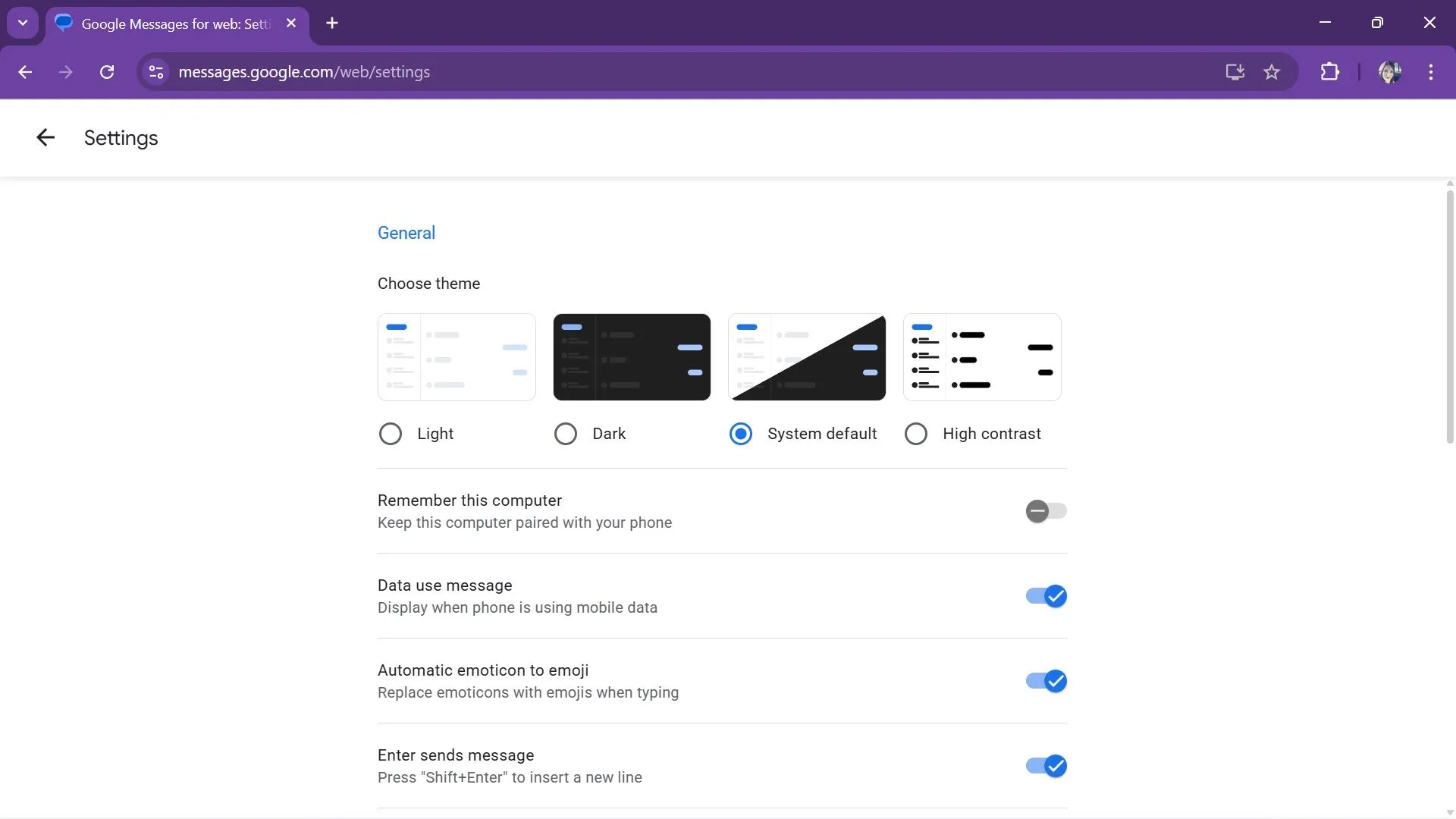 Menu Settings của Google Messages web hiển thị các tùy chọn theme và thông báo
Cài Google Messages như một ứng dụng trên máy tính
Nếu bạn muốn Messages “tách” khỏi tab trình duyệt, cài nó làm web app:
- Mở Google Messages for Web trên Chrome.
- Nhấn menu Chrome (ba chấm trên cùng bên phải) > More tools > Install Messages (hoặc Save and Share > Install Messages tuỳ bản Chrome).
- Chọn Install. Ứng dụng sẽ xuất hiện như một cửa sổ riêng, có thể ghim vào Taskbar hoặc Dock.
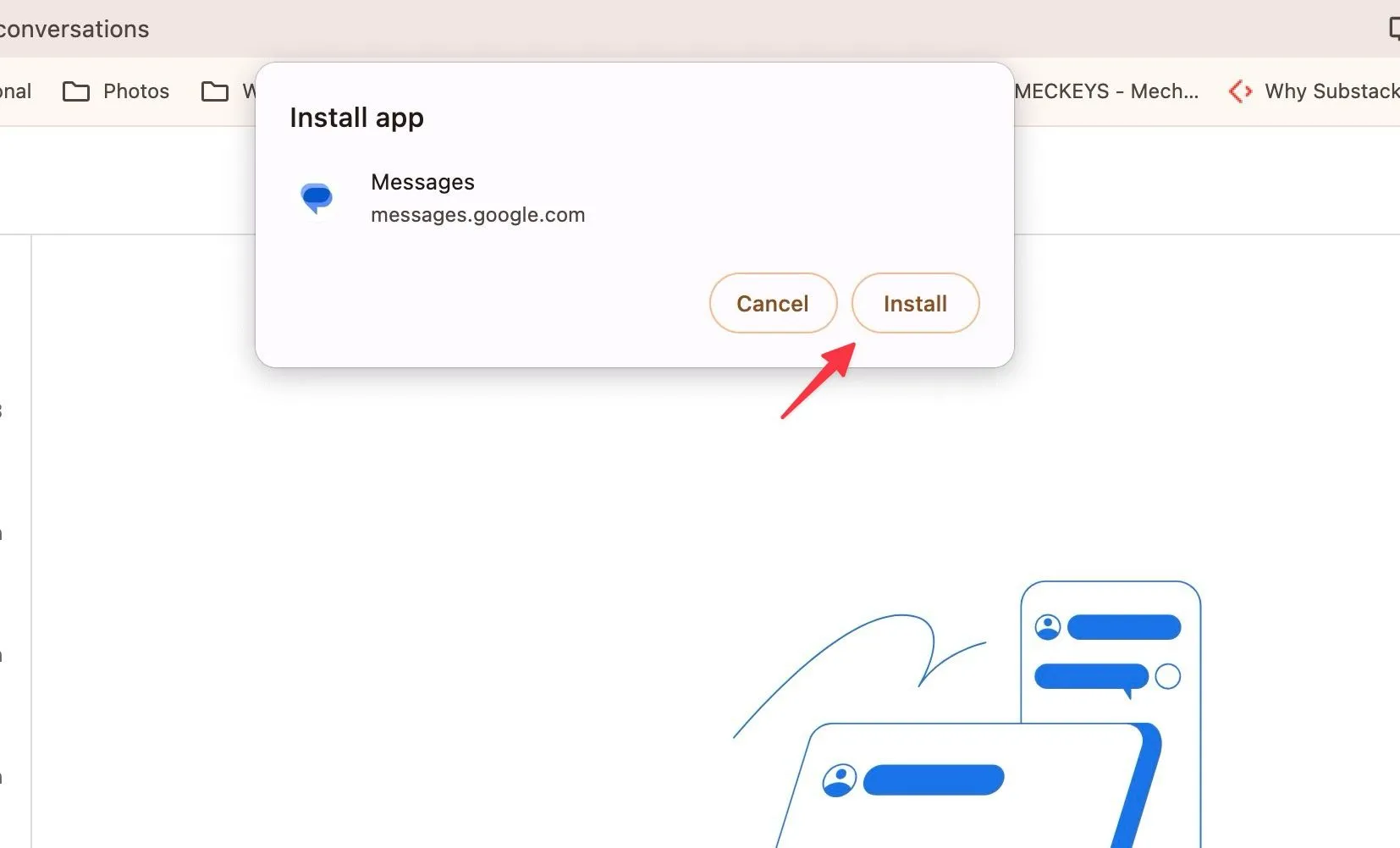 Hộp thoại cài đặt ứng dụng Messages trên Chrome, nút Install được đánh dấu
Cách này giúp bạn truy cập nhanh mà không bị phân tâm bởi tab khác — hữu ích khi bạn vừa stream vừa cần phản hồi đồng đội.
Mẹo nhỏ để tận dụng tối đa
- Nếu dùng nhiều tài khoản Google trên trình duyệt, kiểm tra tài khoản đang đăng nhập để tránh nhầm lẫn khi ghép nối.
- Dùng tính năng tìm kiếm trong Messages for Web để tìm nhanh thread chứa mã OTP hoặc thông tin sự kiện.
- Khi chuyển đổi giữa mạng (ví dụ: rời nhà ra quán), nhớ kiểm tra kết nối điện thoại — Messages cần điện thoại còn online để đồng bộ.
- Bảo mật: nếu dùng máy công cộng, luôn chọn không nhớ máy tính và thoát đăng nhập khi xong.
Kết luận
Google Messages for Web là công cụ đơn giản nhưng mạnh mẽ cho những ai muốn giữ liên lạc mượt mà giữa điện thoại và máy tính — đặc biệt phù hợp với game thủ cần nhận OTP, chia sẻ ảnh màn hình hay phối hợp team nhanh. Chỉ vài bước cài đặt, bạn đã có thể đọc và trả lời tin nhắn ngay trên PC mà không phải bỏ dở trận đấu. Hãy thử kết nối ngay, tối ưu thông báo và chọn theme phù hợp với giờ chơi của bạn.
Bạn đã thử cài Google Messages trên máy tính chưa? Chia sẻ trải nghiệm hoặc mẹo dùng chung cho cộng đồng để mọi người dễ dàng đồng bộ tin nhắn khi chiến game nhé!
