

Bạn cần biết “số serial” (Serial Number) của máy tính để bảo hành, tra cứu linh kiện hoặc đối chiếu khi sửa chữa? Trong Windows, thông tin này không được hiển thị nơi dễ thấy — nhưng vẫn có vài cách đơn giản để tìm thấy số serial, kể cả khi bạn không vào được hệ điều hành. Bài viết này hướng dẫn cách xem số serial máy tính bằng lệnh WMIC, kiểm tra trong BIOS/UEFI và tìm trên phần cứng hoặc hộp máy, giúp bạn giải quyết nhanh như một pha cứu hộ trong game.
Tóm tắt nhanh
- Sử dụng lệnh WMIC trong Terminal/PowerShell để lấy số serial.
- Nếu lệnh không trả về kết quả, kiểm tra BIOS/UEFI hoặc tìm trên vỏ máy, hộp, hoặc giấy tờ mua hàng.
- Máy tự ráp thường không có serial hệ thống; bạn có thể kiểm tra serial của mainboard hoặc linh kiện thay thế.
Lấy số serial bằng lệnh WMIC (dễ nhất)
Đây là cách nhanh và phổ biến nhất khi bạn đang dùng Windows.
Mở Terminal (PowerShell) — trên Windows 11 hãy chuột phải Start → “Terminal (Admin)” hoặc tìm “PowerShell” trong Start. Bạn không bắt buộc chạy ở quyền quản trị, nhưng chạy dưới quyền Admin cũng không ảnh hưởng xấu.
Trong cửa sổ Terminal gõ:
wmic bios get serialnumberNhấn Enter. Dưới chữ “SerialNumber” sẽ hiển thị chuỗi serial của máy (nếu nhà sản xuất đã lưu thông tin này vào BIOS/UEFI). Nếu kết quả là “0”, “To be filled by O.E.M.” hoặc để trống, nghĩa là nhà sản xuất không điền serial vào firmware.
Lưu ý: lệnh này lấy dữ liệu trực tiếp từ BIOS/UEFI nên nếu BIOS không có, lệnh cũng không có giá trị.
Nếu lệnh không hiện số hoặc bạn không vào được Windows, chuyển sang phần kiểm tra BIOS/UEFI hoặc phần cứng.
Nếu lệnh WMIC không trả về serial (ví dụ hiển thị 0 hoặc trống), nguyên nhân thường do nhà sản xuất chưa ghi số vào BIOS/UEFI. Với máy tự ráp, thường sẽ không có serial hệ thống — lúc đó hãy kiểm tra serial trên mainboard hoặc linh kiện liên quan.
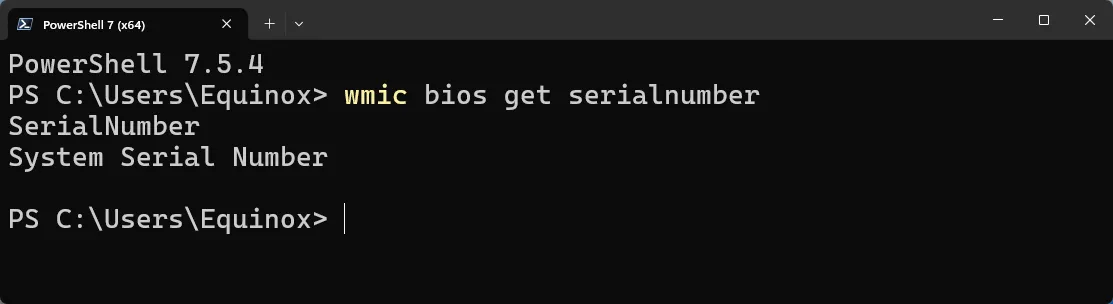 Màn hình Terminal hiển thị lệnh WMIC và thông báo SerialNumber trống hoặc không hợp lệ
Kiểm tra trong BIOS/UEFI
Nếu không thể khởi động vào Windows, bạn vẫn có thể vào màn hình cài đặt BIOS/UEFI khi khởi động máy (phím thường là Del, F2, F10, hoặc phím khác tuỳ nhà sản xuất). Tìm mục “System Information”, “Main” hoặc “About” để xem thông tin hệ thống — nếu nhà sản xuất đã lưu, bạn sẽ thấy trường “Serial Number” ở đó.
Cách này hiệu quả khi bạn cần serial nhưng không đăng nhập được Windows (ví dụ sửa chữa, cài lại hệ điều hành).
Tìm số serial trên phần cứng, hộp hoặc giấy tờ
Nếu cả hai cách trên đều không có kết quả, vẫn còn những nơi thực tế để tìm:
- Laptop: lật úp máy, tìm sticker hoặc số in trên vỏ; nếu pin tháo được, kiểm tra ngăn pin.
- Desktop: xem mặt sau, cạnh, hoặc mở vỏ kiểm tra sticker trên khung máy hoặc linh kiện.
- Hộp sản phẩm: tem barcode trên hộp thường có serial.
- Hóa đơn, email đăng ký bảo hành hoặc biên nhận mua hàng cũng có thể ghi serial.
- Nếu đã đăng ký máy với hãng hoặc từng gửi bảo hành, nhà sản xuất có thể tra cứu serial dựa trên thông tin mua hàng.
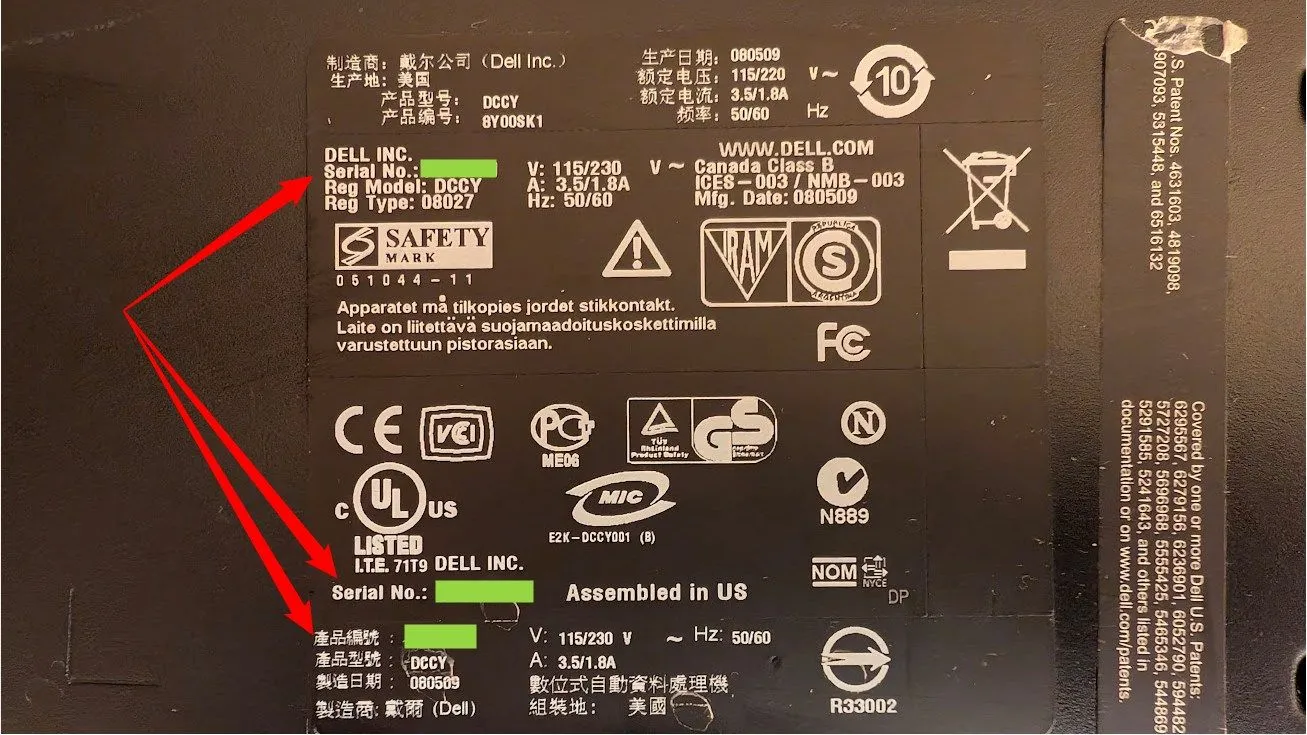 Sticker serial trên laptop cũ, vị trí thường thấy khi lật úp máy
Nếu bạn vẫn không tìm được serial, cung cấp chứng từ mua hàng cho nhà sản xuất; họ thường có cách tra cứu để hỗ trợ bảo hành.
Kết luận và lời khuyên
Để nhanh nhất, hãy bắt đầu với lệnh:
wmic bios get serialnumbernếu không có kết quả thì kiểm tra BIOS/UEFI, sau đó tìm trên vỏ máy, hộp hoặc hóa đơn mua hàng. Với máy tự ráp, hãy lưu lại serial của mainboard và các linh kiện quan trọng khi mua — giống như lưu checkpoint trong game, sẽ cứu bạn khi cần.
Bạn đã tìm được serial của máy mình chưa? Chia sẻ cách bạn tìm (hoặc khó khăn gặp phải) để cộng đồng có thêm mẹo hữu ích nhé!
